

Setup
Fünf Schritte bis zu den Ausschreibungen
Voraussetzung: Claude ist installiert. Wir empfehlen die Desktop-App.
|
1
|
Assistenten erstellenErstellen Sie hier Ihren Assistenten. Die KI recherchiert Ihr Unternehmen und erstellt daraus einen maßgeschneiderten Assistenten als ZIP-Datei. Kostenlos, ohne Registrierung, dauert etwa eine Minute. |
|
2
|
ZIP entpacken, fertig ist der Arbeits-OrdnerSie laden die ZIP-Datei herunter und entpacken sie. |
|
3
|
Optional: Eigene Daten in die vorbereiteten Ordner ziehenIn jedem Eingabe-Ordner liegt eine Hint-Datei (z. B. HIER-CVS-ABLEGEN.txt), die kurz erklärt welche Dateien hier liegen sollen. Claude kann dann direkt mit Ihren Personal- und Projektdaten arbeiten. Alternativ: Verbinden Sie Claude mit dem decídalo mcp server, sodass Claude die benötigten Daten direkt aus decídalo bekommt. |
|
4
|
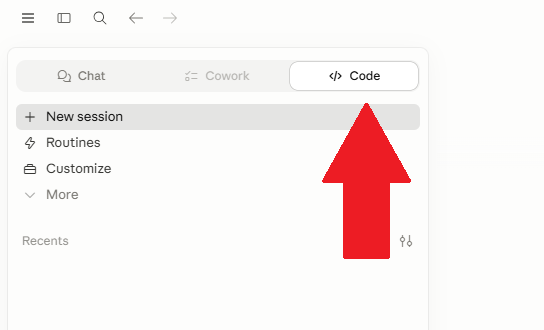
Den Ordner in der Claude Desktop-App öffnenStarten Sie die Claude Desktop-App und wählen Sie Claude-Code. Öffnen Sie den entpackten Ordner. Claude erkennt den Assistenten automatisch. |
 |
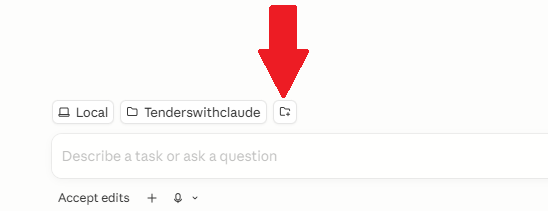 |
Wechseln Sie links oben auf den Reiter „Code“ und wählen Sie unten den entpackten Skill-Ordner aus.
|
5
|
Den Workflow startenEinen Prompt eingeben. „Suche Ausschreibungen für meine Firma aus den letzten 7 Tagen.“ |
Was im Paket enthalten ist
Ein Workspace, fertig zum Loslegen
Nachdem Sie den Assistenten generiert haben, und die ZIP-Datei entpackt haben, haben Sie den kompletten Arbeits-Ordner. Sie müssen nichts manuell konfigurieren. Der Arbeitsordner besteht aus zwei Bereichen: Die Ordner für Ihre Daten und ein .claude/-Setup-Ordner mit Assistenten-Definition und Berechtigungen.
|
Ordner für Ihre Daten
Vier vorbereitete Eingabe-Ordner:
Plus eine kurze README.md. |
.claude/-Setup-Ordner
Enthält Assistenten-Definition und Berechtigungen:
Claude Code liest diesen Ordner beim Start automatisch ein. Sie müssen hier nichts anpassen. |
Was der Assistent nicht ersetzt
Allein oder im kleinen Team läuft dieser Workflow gut. Mit wachsendem Angebots-Team stoßen zwei strukturelle Punkte an Grenzen, die ein Assistent nicht lösen kann:
Mehrere Angebotsmanager parallelWenn fünf Personen gleichzeitig bieten, sieht keiner woran die anderen arbeiten. Angebotsmanager A verspricht Müller in Ausschreibung 1, Angebotsmanager B verspricht Müller in Ausschreibung 2. Ohne zentrale Sicht auf Angebote und Personal-Reservierungen ist eine sDoppelbuchung nur eine Frage der Zeit. |
Gepflegte DatenbasisWenn CVs nicht aktuell sind, Skills nicht systematisch erfasst werden oder das Firmenprofil veraltet ist, sind die Empfehlungen entsprechend ungenau. Keiner weiß mehr, welche Datei aktuell ist, und Claude rät – statt zu wissen. |
Berechtigungen
Wie Claude Code Berechtigungen handhabt
Claude fragt standardmäßig vor jeder Aktion um Erlaubnis — vor Datei-Operationen, Internet-Zugriffen, Befehlen. Bei einem 10-Minuten-Lauf wäre das ein Klick alle paar Sekunden. Im Assistenten-Paket sind die typischen Operationen vorab erlaubt, damit der Workflow ohne ständige Unterbrechungen läuft.
Was der Assistent standardmäßig ohne Rückfrage erlaubt
- TED-API-Aufrufe per curl (Such-API und XML-Detail-Endpoint)
- WebFetch auf die wichtigsten deutschen Vergabe-Plattformen (DTVP, vergabe.bund.de, evergabe-online, HAD Hessen, Brandenburg, Niedersachsen, NRW, Berlin, Bayern, vergabe24, subreport)
- Lesen, Schreiben und Bearbeiten von Dateien innerhalb des Workspace-Ordners
- jq und unzip für Datei-Verarbeitung
Wann Claude trotzdem nachfragt
Bei Befehlen, die nicht in der Allow-Liste stehen, z. B. wenn Claude ein PDF von einer unbekannten Plattform herunterladen möchte oder ein systemnahes Kommando ausführen will. Sie sehen dann einen Approval-Prompt und können „Allow once”, „Always allow in this project (local)” oder „Deny” wählen.
Setup verstanden, jetzt loslegen
Firmenwebsite eingeben, Assistent generieren, in Claude öffnen.
| Assistenten erstellen | Zur Übersichts-Seite |
Troubleshooting
Häufige Probleme & Lösungen